Posts gesorteerd op relevantie tonen voor zoekopdracht git. Sorteren op datum Alle posts tonen

zondag 26 januari 2020

OSCAR100 smalband [ 36 : Hoe soft van DJ0ABR installeren ?]


*******************************************************************************
Deze installatie handleiding is voor een SDR RTL stick en voor narrow band
 (nb) !

*******************************************************************************

Kurt , DJ0ABR heeft in mijn ogen een prima stukje soft afgeleverd.
Dit wil zeggen , moest ik het kunnen , ik zou dezelfde functionaliteieten dat het heeft ook implementeren .
Ik had reeds geëxperimenteerd met V1.4 maar ondertussen zitten we al aan V2.5 en is er één en ander veranderd , ook wat het gebruik betreft .
Eerst de link naar de website van Kurt

https://www.helitron.de/dj0abr/
Klik daarna in de linkerkolom op es-hail2 websdr en U vindt de weg wel verder

De uiteindelijke soft staat op GITHUB.

https://github.com/dj0abr/QO-100_SSB-WebSDR_DATV-WebSpectrum

Kopieer de url
klik op icoon naast de url
Open een terminal in uw Linux omgeving

U komt in uw werkomgeving terecht , bij mij is dat /home/luc

Opmerking , als er gevraagd wordt voor een paswoord , dit is uw linux paswoord , gewoon ingeven + <ENTER>

1.Type het volgend commando in

git + <ENTER>

indien U een foutmelding krijgt is git nog niet geïnstalleerd , anders ga verder met punt twee
Installeren git:
Eerst  updaten :   sudo apt-get update + <ENTER>
daarna git installeren :  sudo apt install git+ <ENTER>

2. Clonen software mbv git :

sudo git clone " kopieer hier uw url link die je opgehaald hebt op de GITHUB

dus dit wordt dan:

sudo git clone https://github.com/dj0abr/QO-100_SSB-WebSDR_DATV-WebSpectrum.git + <ENTER>

Dit zal de soft installeren onder uw home/uwnaam/  directory

Er is dan een nieuwe map aangemaakt,dit kun je zien met het commando
ls -al

Dit is de nieuwe map : QO-100_SSB-WebSDR_DATV-WebSpectrum


3. Ga naar die map met      cd  QO-100_SSB-WebSDR_DATV-WebSpectrum

Dit is een deel van de inhoud van die map

De bestanden die we straks nodig hebben voor de verdere installatie zijn:

prepare_ubuntu  en BUILD_RTLSDR , ze zijn beiden in het groen

4. Eerst voorbereiden met prepare_ubuntu met het volgend commando , let op het  ./ (punt voorwaartsslash) teken vooraan

sudo ./prepare_ubuntu

5. Daarna de software bouwen met BUILD_RTLSDR

sudo ./BUILD_RTLSDR   Let op ! Linux is HoOfDLeTTerGeVOElig  😄

Hiermee is de installatie voorbij . Nu kunnen we testen .

Steek uw RTLSDR dongle in een usb poort en geef het volgende commando in :
( we staan nog steeds in dezelfde map !)

sudo ./qo100websdr

 Als alles goed is , zie je dit na een kleine oponthoud verschijnen in de terminal


We zien de bevestiging op de eerste regels dat het webserver path is gebruikt .
Mochte we geen sudo gebruikt hebben in het commando , dan was dit niet het geval en zou de webserver niet werken;
Eénmaal sudo  gebruikt hoeft het daarna niet meer en kan men enkel met ./qo100websdr opstarten omdat het path dan reeds bestaat.

Het belangrijkste komt nu . Het bekijken en bedienen via de webserver :

Ga daarvoor naar een webbrowser en typ uw ip adres in van uw pc met aansluiten nb.html.
Indien U het ip adres niet weet geef dan volgend commando in , hiervoor kan je een tweede terminal openen met <CTRL><ALT> <T>

commando  : ifconfig


U ziet bij inet  het ip adres staan .

Het totale commando in de browser wordt dan ( in mijn geval) 192.168.2.163/nb.html


en dit is het resultaat


Er is ook een mogelijkheid of vanaf andere computers of tabletjes enz. te kijken maar dat is voor een ander verhaal. Ook de juiste frequentieinstelling komt nog aan bod

donderdag 26 maart 2020

Een nieuwe lente, een nieuw geluid [RPI zero w met SDR : setup ]

De setup

We vertrekken dus van een klaargestoomde rpi zero w waar buster lite  op staat , de ssh is vrijgegeven en die met een statisch ip adres ingesteld staat.U weet hoe u met Putty moet werken ( kijk anders eens verderop in de blog)

Vanuit Putty:

Vooreerst zoals altijd en vanuit de home directory    /home/pi

sudo apt-get update

en daarna 

sudo apt-get upgrade 


Het volgend dat komt heb ik samengevat in een 10 stappen plan .
Elk in te typen commando is in het blauw. 

  1. libusb installeren
  2. build-essential installeren
  3. git installeren
  4. cmake installeren
  5. rtl-sdr codebase clonen en map nakijken
  6. compileren met cmake
  7. make
  8. make install
  9. ldconfig
  10. rules kopiëren

*********************************
1.  libusb

sudo apt-get install libusb-1.0-0   of 

sudo apt install libusb-1.0-0 mag ook


U ziet  dat ik zelf de syntax verkeerd had ( libusb-1.0.0 ipv libusb-1.0-0 ) maar hij heeft dit zelf gecorrigeerd !


*********************************
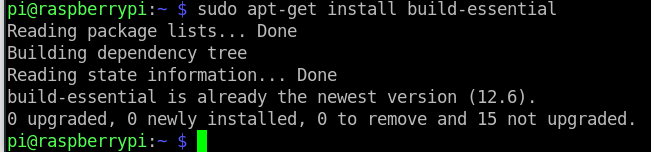
2. build essential

 Bij mij zat deze er al in , nl V12.6


sudo apt-get install build-essential  


*********************************

3. Git installeren , met git kan je software  ergens op het internet " clonen" of overhalen uit een grote bibliotheek  , repository genoemd.

sudo apt-get install git


Dit is wat er gebeurt als je op voorhand geen update hebt gedaan . Hij heeft zelf wel aan dat je dit eerst moet doen ( gele kader)


********************************* 


4. Cmake installeren .

  
 sudo apt-get install cmake
Dit hebben we straks nodig om de software te maken


*********************************
 Vanaf nu zijn we klaar om osmocom  rtl-sdr codebase te installeren

5. rtl-sdr codebase  clonen  (internet moet aanwezig zijn !)

git clone git://git.osmocom.org/rtl-sdr.git

Laat hem gewoon zijn werk doen , kijk of er geen foutmeldingen zijn.


 Kijk na of ge volgende inhoud in de map hebt met commando 

ls -al


 Ge ziet dat er een map bijgemaakt is , nl      rtl-sdr

Ga naar die map met 

cd rtl-sdr

maak een nieuwe map aan met 

mkdir build

ga naar die map met 

cd build  

en nu komt het grote werk : de software die daar net is overgehaald dat zijn enkel de bronbestanden . Die moeten nog gecompileerd worden en op de juiste plaats gezet worden .


*********************************
 6. Compileren 


Dit gaan we nu doen met het volgende commando.
 
cmake ../ -DINSTALL_UDEV_RULES=ON


Ik heb nooit geweten wat die regel in de hoofdletters betekende maar nu weet ik het wel . Dankzij die regel kan men de dongle ook als gewone user ( dus hier pi ) en moet men niet deze aanroepen als root


*********************************

Volgende commando in de rij is    make

7. make

Deze twee laatste commando's ( cmake en make) dat kan een tijdje duren  


 *********************************


 Installeren van de soft

8. sudo make install


Ook hier gewoon zijn werk laten doen 

en als laatste alles nog configureren 


*********************************
9. sudo ldconfig  

Gewoon alles op zijn plaats zetten 

*********************************  

10.rules kopiëren  

Ga naar map rtl-sdr met  cd .. ( in de veronderstelling dat je nog altijd in map build staat)

kopieer de rules naar de map waar het behoort.

sudo cp rtl-sdr.rules  /etc/udev/rules.d/


Dit bestand is trouwens gewoon een tekstbestand waar de vid en pid in vermeld staan . 

vid = vendor ID
pid = produkt ID 

Hier een extract eruit met onze rtl2832u


*********************************

Het is nu tijd om te rebooten . Sluit de rpi zero w af door de spanning uit te schakelen , steek de sdr dongle in de usb poort via kabeltje en zet de rpi terug onder spanning . De verbinding met Putty zal verbroken zijn , ook deze moet je terug opstarten en daar inloggen .
 
Na dit tienstappenplan is het al mogelijk om een test te doen .
Typ het volgende in Putty in nadat je weer bent ingelogd:

rtl_test

Dit zal je te zien krijgen :


Goed en niet goed !
Goed , hij herkent de dongle via de usb poort ( found 1 device ....)
Niet goed : er is een interface error , maar dat gaan we oplossen in de volgende aflevering

zaterdag 31 maart 2018

Weerballonnen [Fresh Install]

Stappenplan op een oude laptop voor de ontvangst van de weerballonnen

Laptop :  Acer Travelmate 4100
Intel Pentium M processor 740 ( i686)
1.73 GHz , 533 MHz FSB en 2MB L2 cache   512MB DDR2 ( dual channel)

Dit zijn de gegevens die onderaan mijn laptop staan
Hier draait een Linux distributie op Linux Lite versie 2.8 met kernel 3.19.0-33
Dit is een afgeleide van Ubuntu/Debian
Er wordt een totaal aan geheugen gerapporteerd van 1506 MB
De grafische kaart is een AMD en de geluidskaart een AC'97 audiocontroller van Intel.

Belangrijke Stap  : Altijd eerst uw Linux versie updaten en eventueel upgraden .
OPMERKING : LINUX IS HOOFDLETTERGEVOELIG !
Gebruik hiervoor volgende commando's in een terminalvenster .
Het beste is dat je root privileges hebt , dwz dat je eerst het volgende commando ingeeft aan de prompt. Als je de terminal opent komt je op je eigen  home/user  terecht
Bij mij is dit bv:

on4aol@LinuxLaptop~$

sudo su

er wordt een paswoord gevraagd
en daarna zie je de kleur veranderen van de prompt en komt je directory te voorschijn.
root@LinuxLaptop:/home/on4aol#
U ziet dat je naam verandert is naar root . Dit heeft je meer rechten.
Ook de tilde ~ en het dollarteken $ is weg en vervangen door #

Dus eerst updaten

 apt-get update

Je krijgt een hele reeks aan info, gewoon laten lopen tot de prompt terugkomt.
en daarna kan je upgraden.

apt-get upgrade

Als je akkoord bent met het voorstel ( wie niet ?) dan accepteert je met Y of duw de entertoets


En nu komt het echte werk:

Eerst enkele " dependecies" , dat zijn bibliotheken die gebruikt worden om de soft te kunnen laten draaien .
Volgende pakketten gaan we installeren

apt-get install gnuradio

apt-get install gnuradio-dev

apt-get install rtl-sdr
apt-get install gr-osmosdr

Stap 1. ( telkens bevestigen met Y of entertoets )
apt-get install gnuradio

Stap 2 .

apt-get install gnuradio-dev

Stap 3.
apt-get install rtl-sdr

Stap 4.
apt-get install gr-osmosdr

Nu moeten we het eigenlijke dxlAPRS installeren. Dat wordt gedaan met een clone commando en dit als volgt.

Blijf op de /home/"uwnaam"/    directory staan of ga er naar toe.

Als git nog niet is geïnstalleerd gaan we dit eerst doen :

Stap 5.
apt-get install git

Stap 6.

Doe een browser open en ga naar volgende link 

https://github.com/oe5hpm/dxlAPRS 

Klik rechts in het beeld zoals onderstaande figuur op het groene veld
" Clone or download" , een nieuw venster gaat open

 Druk op het icoontje " Copy to clipboard "

Terug naar uw terminal venster 

Geef het volgend  commando in

Stap 7.

git clone ( en plak hier uw inhoud van het klembord in met rechtermuisknop en plakken)

dit wordt dan 

git clone  https://github.com/oe5hpm/dxlAPRS.git

en dit wordt het resultaat ( let niet op de temp directory , dit was een test)


Kijk in de directory of er een map is aangemaakt met de naam dxlAPRS


Volgende stappen worden in een nieuwe post geplaatst.
Dit is dan de echte installatie van dxlAPRS + het eventueel gebruiken van een script om te starten .


vrijdag 6 maart 2020

Interludium [ De framboos aka Raspberry Pi : de finale , een toepassing met dump1090 die fout afloopt]

Om te laten zien de rpi zero w nu in staat is toepassingssoftware te draaien gaan we het ADS-B pakketje genaamd dump1090 hierop installeren .

Althans , dat was de bedoeling maar ik stuitte tegen héél wat problemen nochtans had ik deze soft reeds meerdere malen kunnen doen draaien .
Volg hieronder mijn lijdensweg 

***************************************************************************

Allereerst voordat ge iets nieuws doet , updaten van uw lijst.

sudo apt-get update

en eventueel ook

sudo apt-get upgrade

zo staan we weer in sync met de laatste soft.

Dan via Putty

maak dat je in de home directory staat

met  
cd ~   of  ( tip : de <Page Down> key geeft ook een tilde (~) af )
cd /home/pi
je kunt dit checken met 

pwd 


de  ~ is de home directory en
de $  is de prompt van de user , hier duidelijk gemaakt in het gele kader

Nu zijn we klaar voor dump1090.

De mosterd komt van hier uit Github

https://github.com/MalcolmRobb/dump1090

Ook hier komt het git commando van pas:

sudo git clone git://github.com/MalcolmRobb/dump1090.git


Vervolgens veranderen van map, aangemaakt door git

cd dump1090

en compileren met

sudo make 

en vanaf hier loopt het allemaal mis.


Het make commando roept de Makefile op waar een script in staat om het          " builden" uit te voeren .
Het compileren naar objectbestanden ( bv dump1090.o ) gaat goed ( --cflags ) maar het omzetten en verder linken met de bibliotheken gaat grof in de fout .
De gekleurde opmerkingen in de gele kader zijn geen fouten maar waarschuwingen . Dat is in elk geval niet de boosdoener. Het loopt mis vanaf de rode kader.


zaterdag 29 februari 2020

Interludium [ De framboos aka Raspberry Pi : de drivers voor de RTL- SDR dongle ]


Meestal zijn er "dependecies" vooraleer de te installeren soft kan werken .
Hier niet anders , er moeten wat bibliotheken vooraf geïnstalleerd worden .
Als het al lang geleden is , dan eerst

sudo apt-get update     uitvoeren.

1.  libusb.

sudo apt-get install libusb-1.0-0-dev

Let goed op het intypen!


2. build-essential

Hetzelfde verhaal voor de installatie

sudo apt-get install build-essential


Was blijkbaar al geïnstalleerd.

En nu uiteindelijk de driver voor de RTL_SDR dongle, en dit met het git commando. alle commando's verderop staan in het blauw.


git clone git ://git.osmocom.org/rtl-sdr.git


Nu moeten we dit " builden"

Eerst eens kijken wat dit gecloon heeft teweeg gebracht met het volgende commando

ls -al


Er is een nieuwe map aangemaakt rtl-sdr ( in het blauw). we gaan daarnaar toe via

cd rtl-sdr
maken zelf een map --> mkdir build
en gaan ernaar toe   --> cd build


en dan het aanmaken van de soft zelf ( compileren) met het commando


sudo cmake ../


*******************************************************************************

Voor de volledigheid : Er wordt ook soms volgende regel vooropgesteld om cmake uit te voeren :

sudo cmake ../ -DINSTALL_UDEV_RULES=ON

***************************************************************************


Verder builden en linken  met het commando

make              ( kan een tijdje duren , geen paniek !)


U ziet de laatste lijnen van make . aan het getal [100% ] is ook te zien dat alles vlot is verlopen

Verder installeren met

sudo make install


Nog verder configureren met

sudo ldconfig


Dit gaat héél snel en zonder antwoord.

We staan nog steeds in  de build directory

hierin en als laatste werk 

 sudo cp ../rtl-sdr.rules  /etc/udev/rules.d/

Kijk eens of het kopiëren gelukt is met

cd /etc/udev/rules.d

en daarna 

ls -al 

U moet daar   rtl-sdr.rules zien staan.


 herstart voor alle zekerheid uw rpi zero

Ik heb vastgesteld als je de dongle insteekt de rpi zichzelf herstart !
Wacht tot de opstartprocedure is doorlopen en bouw een nieuwe verbinding op met Putty

Met het commando 

lsusb

zie je dan de dongle zitten . 


en met commando

rtl_test

kun je de dongle testen en dat loopt hier niet zo goed af , zie " usb_claim_interface_error -6 " en verder "Failed to open rtlsdr device #0"


de oplossing staat er bij , we moeten hem " blacklisten".
Dit is voor een nieuw verhaal.


donderdag 7 mei 2020

STM32 [ 4: verdere install ]

Nu gaan we verder doen . Nog enkele testen ,ST-Link  installeren en alle software builden 

Voor alle zekerheid testen we ons PATH nog eens vanop de commandolijn:

echo $PATH


U ziet op het einde ons nieuw path naar de gcc-arm binary staan.

Nog een check te doen :

ga naar uw map


cd ~/stm32f103c8t6

en dan

nano Makefile.incl 

Kijk na of volgende regel zich in dit bestand bevindt ( bovenaan)

PREFIX          ?= arm-none-eabi


Opslaan en saven ( dat weet je ondertussen al wel hoe)

Test met volgend commando :


type arm-none-eabi-gcc

dit moet je zien :

 
Dit volstaat voorlopig wat testen betreft , hoe het afloopt ondervinden we laters wel.


Builden van de stm32 software


Dit is een belangrijk gedeelte. Builden betekent dat we alle geïnstalleerde software gaan " samensteken" , dit houdt onder andere in , het compileren ervan.

 cd ~/stm32f103c8t6


en nu het belangrijkste commando 
make


een stukje van make


Laat alles maar lopen en let of er geen fouten optreden , een " warning" kan niet zoveel kwaad , maar een rode melding , dat duidt op een serieus probleem.
Ik kan alleen maar zeggen , als je dit voorhebt, dat je kunt proberen om met het commando 

make clean 

de boel op te kuisen en opnieuw met  make  te proberen .

een stukje van make clean  in onderstaande foto

 
Builden van de ST-Link software

Hiervoor heb ik volgende link gevolgd.

https://freeelectron.ro/installing-st-link-v2-to-flash-stm32-targets-on-linux/ 

Eerst enkele afhankelijkheden installeren met git


sudo apt-get install git make cmake libusb-1.0-0-dev


en daarna

sudo apt-get install gcc build-essential

Normaal zijn er al enkele van deze afhankelijkheden geïnstalleerd ,maar dat geeft niets , Linux erkent dat en gaat gewoon verder.

Dan de soft zelf:

Maak dat je op de homedirectory staat.

cd /home/"uwnaam"   of     cd  ~


nieuwe map aanmaken

mkdir  stm32   
( of elke ander naam die je wilt maar niet naar de  stm32f103c8t6  map gaan )

cd stm32

soft clonen

git clone https://github.com/texane/stlink

Er is nu een map stlink aangemaakt, ga ernaar toe met 

cd stlink


En nu gaan we builden .

cmake .    Vergeet het punt niet erachter !

daarna nog

make


Sommige Linux releases vragen nog het volgend commando uit te voeren na een make commando


sudo ldconfig


Dit is wat bovenstaand commando doet volgens de man-page ( man = manual)


configure dynamic linker run-time bindings


Wat hieronder volgt wijkt af van hetgeen op de website staat. De st-* files staan niet onder de map stlink maar onder de map bin , dus eerst naar bin met 


!!!     9 mei 2020  Correctie


Na contacname met de author , is dit zijn antwoord. hij heeft het pad aan gepast , dus  cd bin  staat nu ook op de website


cd bin  


De gebuilde binaries worden naar hun plaats gekopieerd met :


sudo cp st-* /usr/local/bin


*******************************************************************************
Dit hieronder  hoeft niet , zie " Comments" hierboven


ik heb ook de andere files daarnaar toe gekopieerd , weet echter niet of dit moet .


sudo cp test-* /usr/local/bin    -->  hoeft dus niet !

********************************************************************************


Dan nog een belangrijk deel , het kopieren van de udev rules naar hun plaats:

eerst terug naar de map  stlink    vanuit de    bin    map, dit kan met

cd ..

en dan


sudo cp etc/udev/rules.d/49-stlinkv* /etc/udev/rules.d/


Ik denk dat het een goed idee is om te rebooten , zodat de udev rules gelezen kunnen worden 

Na reboot :

Testen !

Steek de ST-Link in een usb poort , maar zonder dat de STM32 verbonden is


Eerste commando:

lsusb


Op de eerste lijn ziet ge de ST_LINK /V2 zitten .

Dan de volgende test.

 st-info --probe 


Dit geeft hetvolgend resultaat: 


U ziet dat " unknown devide " maar dat is logisch , er hangt nog geen stm32 aan ! Het voornaamste is :  "Found 1 stlink programmers"

Volgende test.

st-flash --debug read dummy.file 0 256


Als je dit krijgt is er zekers communicatie met de STLINK 

Dat is het voor vandaag .

woensdag 6 mei 2020

STM32 [ 3: de software voor stm32]

Te installeren :

De in te geven commando's staan in het blauw

1. stm32 soft
Deze soft komt van VE3WWG en daarover is een zeer goed boek verschenen .
Zie  http://www.allitebooks.org/?s=stm32


2. libopencm3
3. FreeRTOS
4. ARM Crosscompiler

5. STlinkV2 , dit is voor een latere post

1. stm32soft.

Komt van Github en wordt dus "gecloond".

Verzeker er u van dat ge op /home/"usernaam" staat , zie deel 1

Met volgend commando

 git clone https://github.com/ve3wwg/stm32f103c8t6.git

haalt ge de nodige soft over .

Ga eens kijken naar github en lees de README.md onderaan het blad voor meer info.
https://github.com/ve3wwg/stm32f103c8t6

Het resultaat is een nieuwe map :  stm32f103c8t6

Nu kunt ge dit laten of zelf hernoemen . Dit is inderdaad een lange naam , maar als je enkel stm32 intypt en dan op je TAB toets drukt , zal Linux dit zelf voor je aanvullen .Ik behoud de lange naam.

bv  cd stm32 <TAB>   wordt     cd stm32f103c8t6
Als er meerdere mappen beginnen met stm32 zal Linux u een keuze geven.


Typ dan de eerstvolgende ontbrekend letter in ( hier een  f  ) en Linux doet de rest .

2. libopencm3

Ongeveer hetzelfde stramien.
zorg dat je in de juiste directory staat !

 cd ~/stm32f103f8t6

en dan :

git clone https://github.com/libopencm3/libopencm3.git


U ziet een map libopencm3 bijgemaakt.


Dit is de inhoud van de map stm32f103f8t6 na installatie van libopencm3
Let ook op de eigenaar van de mappen , dit moet uw usernaam zijn en niet root !


3. FreeRTOS


Ga naar    https://www.freertos.org/a00104.html

Dit was het adres op 6 mei , mss verandert dit met de tijd


En dit is het bestand, versie v10.3.1  op dit moment.


Ga in Linux naar de juiste map  met

 cd ~/stm32f103c8t6/rtos

Hier gaan we het bestand uitpakken met :

 unzip ~/Downloads/FreeRTOSv10.3.1.zip


 dit is de mapinhoud van rtos na uitpakken

Let wederom dat uw username er is en niet root 


en dit onder FreeRTOS


Hier moeten we eerst al iets doen vóór we het vergeten :

De versie aanpassen in het Projekt.mk bestand onder de map  ~/stm32f103c8t6/rtos

Met onderstaand commando

nano Project.mk

nano is de editor , zie eventueel Youtube voor gebruik ervan


In de bovenste lijnen moet je kijken of de juiste versienummer erin staat , zoniet aanpassen zoals op de foto hieronder .
Ik begrens altijd mijn wijzigingen met commentaar , in dit geval mijn call on4aol


bewaren  met <CTRL> O   < ENTER >   en afsluiten met <CTRL> X 


 Klaar !

4. ARM Crosscompiler

Omdat een pc op een andere architectuur ( x86_64) draait dan onze ARM Cortex moeten we een compiler hebben die onze architectuur omzet naar die ARM.
Dit wordt een crosscompiler genoemd en deze gaan we nu installeren.

Ik vond de mijne op deze link

https://developer.arm.com/tools-and-software/open-source-software/developer-tools/gnu-toolchain/gnu-rm/downloads/9-2019-q4-major

en kies de juiste versie , namelijk voor een Linux in dit geval


Dit is een zogenaamde tarball  en ingepakt in een bz2 compressiemode.

Dit moeten we eerst uitpakken en dit kan in Linux op de volgende manier.

Hiervoor gaan we wel als superuser moeten fungeren ( cfr Windows met administrator)

Vanuit de homedirectory

sudo -i

het kan zijn dat uw paswoord gevraagd wordt , geef dit dan in 

en dan krijgen we


en zien we een andere prompt 

maak een nieuwe map aan als deze nog niet bestaat met 

mkdir /opt

en ga naar die map met :

 cd /opt 

U krijgt deze prompt te zien


Uitpakken van de tarball


tar xjf /home/luc/Downloads/gcc-arm-none-eabi-9-2019-q4-major-x86_64-linux.tar.bz2

Let goed op de naam van de tarball , het pad en van de usernaam , die kan verschillend zijn bij U 

 Er zal een nieuwe map aangemaakt zijn , iets in de trend van 

gcc-arm-none-eabi-9-2019-q4-major

deze is toch wel wat lang en we korten deze in naar  gcc-arm met het commando

mv gcc-arm-none-eabi-9-2019-q4-major  gcc-arm 

Zo ziet de inhoud van de map eruit , let niet op de map "test" , dit was inderdaad een test , bij U zal daar "opt" staan 

U ziet doordat we als superuser ( root) geïnstalleerd hebben dit dan ook voorkomt in de lijst in tegenstelling met onze vorige installaties


Dit moment is een goed moment om het PATH aan te passen zodat Linux weet als je een commando uitvoert dat met deze install te maken heeft , waar de nodige bestanden zich bevinden .
We kunnen dit rechtstreeks doen op de commandolijn en het zal werken , echter bij heropstart van uw PC , zal dit PATH niet meer herkent worden .
Daarom moeten we dit in een bestand zetten , dat bij opstart doorlopen wordt . Hierdoor is het PATH dan verankerd.

Vanuit uw homedirectory   /home/"uwnaam"

nano .bashrc        Let op vergeet het punt niet voor bashrc

en voeg de volgende lijn er vanboven bij

export PATH=$PATH:/opt/gcc-arm/bin


Opslaan en bewaren met

<CTRL> O  en <CTRL> X

Herstart uw PC  !

Pas dan kan het pad opnieuw ingelezen worden !


Nu kunnen we ook al eens testen of de crosscompiler gevonden wordt.

Geef volgend commando in 

 arm-none-eabi-gcc --version


Ik heb daarna enkele testen gedaan .
U ziet dat de crosscompiler gevonden wordt vanuit de homedirectory
luc ~

en vanuit de root van luc
luc /


maar niet als root user


Usersroot (blauwe prompt)     en     root als user ( rode prompt)    zijn eigenlijk twee verschillende begrippen.

Nochtans is alles geÏnstalleerd als root maar toch toegankelijk vanuit onze homedirectory.
We kunnen de bestanden laten zien met het volgend commando:

ls -l /opt/gcc-arm/bin


Hiermee beëindigen we de soft install.
We moeten nog het één en ander uitvoeren , maar dat is voor de volgende aflevering