Posts tonen met het label Putty. Alle posts tonen

zaterdag 29 februari 2020

Interludium [ De framboos aka Raspberry Pi : het blacklisten van de dongle]

Dit blacklisten is nodig omdat er anders bij opstart er reeds claims doorgevoerd worden .Maw in feite is onze dongle een DVB-T ontvanger ( ontvanger voor aardse televisie uitzendingen) en wordt als zogaande ook geclaimd door de software.
Wij moeten deze vrijwaren en "onze" driver daarrin installeren . Dit kan maar als deze eerst is gevrijwaard.

Er is een snelle test om dit te proberen vooraleer dit in definitieve vorm te gieten in een bestand. Het gaat als volgt, wederom de commando's in het blauw:

lsmod 


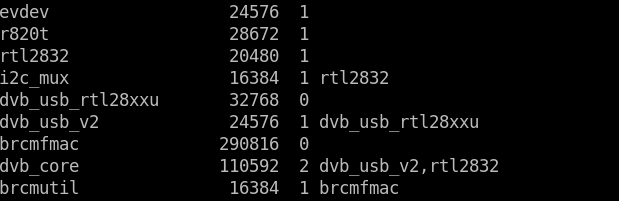
U ziet in dit extract het volgende ergens staan :

dvb_usb_rtl28xxu

we gaan deze verwijderen met het volgende commando:

sudo rmmod dvb_usb_rtl28xxu


 Bij een nieuwe lsmod

lsmod

 zien we deze module niet meer staan , wel nog een V2 versie maar daar hebben we blijkbaar geen last van want met het volgende commando kunnen we dit testen .

rtl_test


Alles werkt nu naar behoren , maar spijtig is dit slechst éénmaal. 
Verlaat dit met <CTRL> C

Het blacklisten zelf.

Hiervoor moeten we een bestand aanpassen  

Commando:

cd /etc/modprobe.d

en dan het bestand aanpassen met 

sudo nano blacklist-rtl8xxxu.conf  

Opgelet , kijk goed naar de naam !

de volgende lijn bijvoegen onder de commentaar lijn   


Commentaar begint met #  teken en staat in het cyaanblauw
Gebruik enkel het toetsenbord , ook voor de cijfers , niet het numeriekveld rechts. Gebruik de pijltjestoets om ergens naar toe te gaan.

Afsluiten met <CTRL>  O  en <ENTER> en daarna <CTRL> X


Reboot de rpi  

sudo reboot 

De  Putty verbinding zal verbroken worden en na een poosje moet je terug via Putty inloggen.

Daarna als allerlaatste test :

rtl_test 

 en alles is nu OK !


De rpi zero w staat nu klaar om een toepassingssoftware gebaseerd op de RTL-SDR dongle te doen werken !

 Als uitsmijter nog eens de cpu/memory belasting met de dongle , weliswaar in idle toestand( gewoon de drivers zonder dat hij "werkt")


Interludium [ De framboos aka Raspberry Pi : de drivers voor de RTL- SDR dongle ]


Meestal zijn er "dependecies" vooraleer de te installeren soft kan werken .
Hier niet anders , er moeten wat bibliotheken vooraf geïnstalleerd worden .
Als het al lang geleden is , dan eerst

sudo apt-get update     uitvoeren.

1.  libusb.

sudo apt-get install libusb-1.0-0-dev

Let goed op het intypen!


2. build-essential

Hetzelfde verhaal voor de installatie

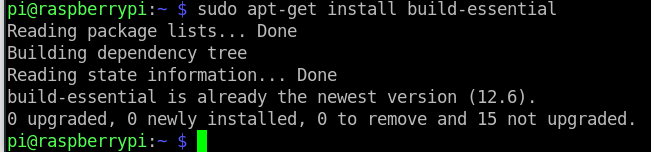
sudo apt-get install build-essential


Was blijkbaar al geïnstalleerd.

En nu uiteindelijk de driver voor de RTL_SDR dongle, en dit met het git commando. alle commando's verderop staan in het blauw.


git clone git ://git.osmocom.org/rtl-sdr.git


Nu moeten we dit " builden"

Eerst eens kijken wat dit gecloon heeft teweeg gebracht met het volgende commando

ls -al


Er is een nieuwe map aangemaakt rtl-sdr ( in het blauw). we gaan daarnaar toe via

cd rtl-sdr
maken zelf een map --> mkdir build
en gaan ernaar toe   --> cd build


en dan het aanmaken van de soft zelf ( compileren) met het commando


sudo cmake ../


*******************************************************************************

Voor de volledigheid : Er wordt ook soms volgende regel vooropgesteld om cmake uit te voeren :

sudo cmake ../ -DINSTALL_UDEV_RULES=ON

***************************************************************************


Verder builden en linken  met het commando

make              ( kan een tijdje duren , geen paniek !)


U ziet de laatste lijnen van make . aan het getal [100% ] is ook te zien dat alles vlot is verlopen

Verder installeren met

sudo make install


Nog verder configureren met

sudo ldconfig


Dit gaat héél snel en zonder antwoord.

We staan nog steeds in  de build directory

hierin en als laatste werk 

 sudo cp ../rtl-sdr.rules  /etc/udev/rules.d/

Kijk eens of het kopiëren gelukt is met

cd /etc/udev/rules.d

en daarna 

ls -al 

U moet daar   rtl-sdr.rules zien staan.


 herstart voor alle zekerheid uw rpi zero

Ik heb vastgesteld als je de dongle insteekt de rpi zichzelf herstart !
Wacht tot de opstartprocedure is doorlopen en bouw een nieuwe verbinding op met Putty

Met het commando 

lsusb

zie je dan de dongle zitten . 


en met commando

rtl_test

kun je de dongle testen en dat loopt hier niet zo goed af , zie " usb_claim_interface_error -6 " en verder "Failed to open rtlsdr device #0"


de oplossing staat er bij , we moeten hem " blacklisten".
Dit is voor een nieuw verhaal.


Interludium [ De framboos aka Raspberry Pi : Voorbereiden installeren soft voor SDR dongle ]

Eerst gaan we nog twee installaties doen die laters handig kunnen/zullen zijn .
Ze worden vaak gebruikt bij installatie van nieuwe toepassingen .

Eerst en vooral via Putty, dit is echt wel noodzakelijk , uw lijst updaten !

sudo apt-get update


daarna de volgende pakketten

1.  git

Git is een " warenhuis" waar heel veel projecten bewaard en ontwikkeld worden.

Om die soft te kunnen overhalen wordt deze " gecloond" .Hiervoor installeren we het cloneprogramma.

Via Putty :

sudo  apt-get install git, indien gevraagd wordt: "Do you want to continue ?" , antwoorden met Y of <ENTER>


Een hele boterham dus.


2.cmake .

Hiermee kan men compileren/builden wat ook soms gevraagd wordt.

sudo apt-get install cmake


Dit zijn zowat de laatste lijnen van de install die zichtbaar zijn .

Volgende keer , het installeren van de drivers voor de RTL-SDR dongle.

woensdag 26 februari 2020

Interludium [ De framboos aka Raspberry Pi : Statisch Ip-adres]

Laatste configuratie om de zero pi als standalone te laten werken is het toekennen van een statisch ip-adres . Zoals de naam al zelf verraadt is dit een ip-adres , dat éénmaal is toegekend , niet meer verandert en dit is nodig om steeds een verbinding te kunnen opbouwen met Putty of andere gebruikers.

Voorbereiding :
Het statisch ip-adres dat je wenst toe te kennen aan de rpi mag natuurlijk nog niet in gebruik zijn . Dit kunnen we zien als je toegang hebt tot je router of je test dit met eens te kijken of dit al te voorschijn komt met volgend commando .
Veronderstel je wilt ip adres 192.168.1.111 gebruiken , dan doe je dit als volgt op je eigen PC , niet met de rpi.


Dit is gedaan in Linux , maar dit kan ook met hetzelfde commando in een Windows PC . hiervoor typ je in de zoekbalk CMD in en dan krijg je na <Enter> een soortgelijk terminal venster te zien, weliswaar met een andere prompt.
Je kunt het pingen onderbreken met <CTRL>   C

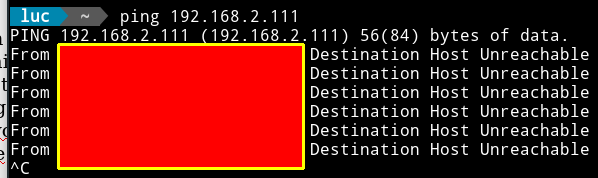
Ip adres niet vrij , hier getest op 192.168.2.111 ,mijn netwerk


Vrij want host is niet bereikbaar

Is er geen antwoord , dan is dit adres vrij en kunt je het gebruiken .


Is het niet vrij dan krijg je dit


Niet vrij , antwoord is icmp_seq=1 ttl=64 enz...

Wil je het ipadres kennen van je gateway van de router dan kan je in Linux het volgende intypen :


Het ip-adres dat onder gateway staat kan dan in gevuld worden in hetgeen hierna volgt bij " static_routers= "

Onder Windows kan je gewoon in de CMD box   ipconfig intypen en daar vind je dan de gateway


Ip adres naar statisch.


Hiervoor is er enig typwerk nodig .Typ volgend commando in aan de prompt.
Nu wel in de rpi  !


 Dit opent een editor ( in dit geval nano) waarin je kunt editeren .


Ga met je pijltjes toets helemaal naar onderen tot de laatste lijn.
En vul de lijnen in MET UW GEGEVENS zoals aangegeven in de blauwe rechthoek. Als voorbeeld kun je spieken in de rode rechthoek .
Ik heb mijn echte gegevens gemaskeerd.
Gebruik enkel je cijfers van je toetsenbord bovenaan en niet het rechts numerieke pad op je toetsenbord . Gebruik ook de pijltjes-toetsen om ergens naar toe te gaan . Het is even zoeken maar het went wel.
Ook geef ik in commentaar mijn ingave aan en datum .
Commentaar geef je door een # teken voor je tekst te zetten , de kleur wordt dan ook cyaan , echte commandolijnen zijn in het wit.


Na controle sla je op  met <CTRL> O en <ENTER>
en sluit je af met < CTRL> X

Belangrijk reboot het systeem !


En je ziet het volgende 


Dit verteld ons dat de SSH connectie met Putty afgebroken is en dat is logisch want we hebben zonet de rpi herstart. Dus dit mag niet als een fout beschouwd worden .

Na herstart van rpi moeten we dus terug Putty opstarten , echter we moeten eerst ons nieuw statisch ip adres invullen in Putty en dat opnieuw bewaren met " Save"

Dit komt er in het terminalvenster van Putty te staan, na inloggen/paswoord


Ik heb mijn ip-adressen  uitgemaskeerd , maar de uwe zullen daar verschijnen .
Dit is een teken dat je vanop afstand aan het werken zijt.

Nog eens testen met ifconfig aan de prompt


Vanaf nu is het steeds mogelijk te werken via Putty en WiFi. Geen muis, toetsenbord en scherm  komt er nog aan te pas. U kunt gerust de rpi opstellen buitenshuis , bv in het tuinhuis , voorzien van de voeding en bereik van uw thuisnetwerk via WiFi. U zit dan gezellig in huis te werken via uw PC of laptop.

Interludium [ De framboos aka Raspberry Pi : Putty ]

Om vanop afstand connectie te kunnen maken met je PC en in dit geval via WiFI moeten we eerst nog een programmaatje installeren op die PC.
De naam daarvan is Putty , is vrij te verkrijgen en te gebruiken en draait op verschillende OS systemen.
Deze soft kan meer dan alleen maar SSH verbinding , maar we gebruiken enkel de SSH verbinding .

Hier is de link.
Putty

Klik op de link "here" op die website

en kies uw package en installeer.


Het icoontje van Putty op mijn bureaublad in Linux


Na  het openen van Putty krijg je iets in deze zin:


een beetje uitleg hierover :

Kies bij  " Category"  " Session" , normaal staat deze standaard bij het openen
In het veld " Host name or IP address " vul je uw ip adres in dat je in één van de  vorige aflevering hebt genoteerd , dus waarschijnlijk niet het mijne .

Kies bij " connection type " SSH  , dit brengt automatisch het "Port" nummer op 22 .

In " Saved Sessions " kies je een eigen naam , ik heb rpi gekozen .
Daarna druk je op de " Save" toets om dit op te slagen .
Bij een nieuwe sessie moet je dit voorgaande allemaal niet doen en kies je voor " Load" en alles wordt voor je ingevuld.


Druk daarna op " Open" om te starten .

Je krijgt dit waarschijnlijk te zien :

Dit is een waarschuwing die je krijgt bij de eerste verbinding , daarna niet meer Het is uit veiligheidsoverweging . Als je in een eigen thuisnetwerk zit kan dit geen inbreuk zijn van buitenaf en Accept je de verbinding , zie rode pijl.

Daarna krijg je iets zoals op de volgende afbeelding


Hier is al ingelogd en het paswoord ingegeven . De prompt verschijnt en je bent klaar voor de volgende stappen .

Vind  je het venster en het font te klein dan kan je dit aanpassen via " Colours" en "Fonts"  . Let op dat je in de juiste sessie zit , hier dus rpi , en na instellen van je colours en fonts uw sessie terug opslaan , anders heeft het geen effect.

Voor de volgende aflevering : instellen van een statisch ip adres.